Как создать новый источник трафика
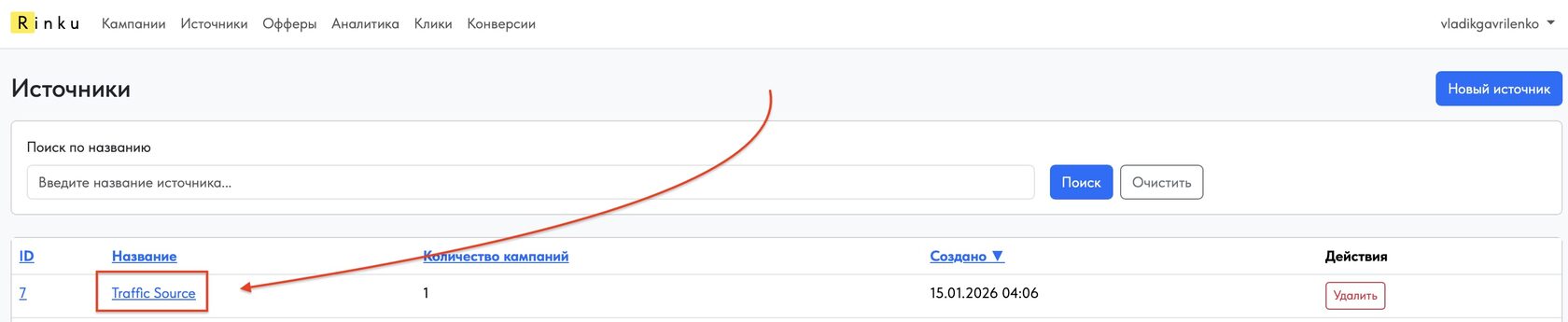
Перейдите на вкладку «Источники» и нажмите кнопку «Новый источник».

В открывшейся форме укажите:
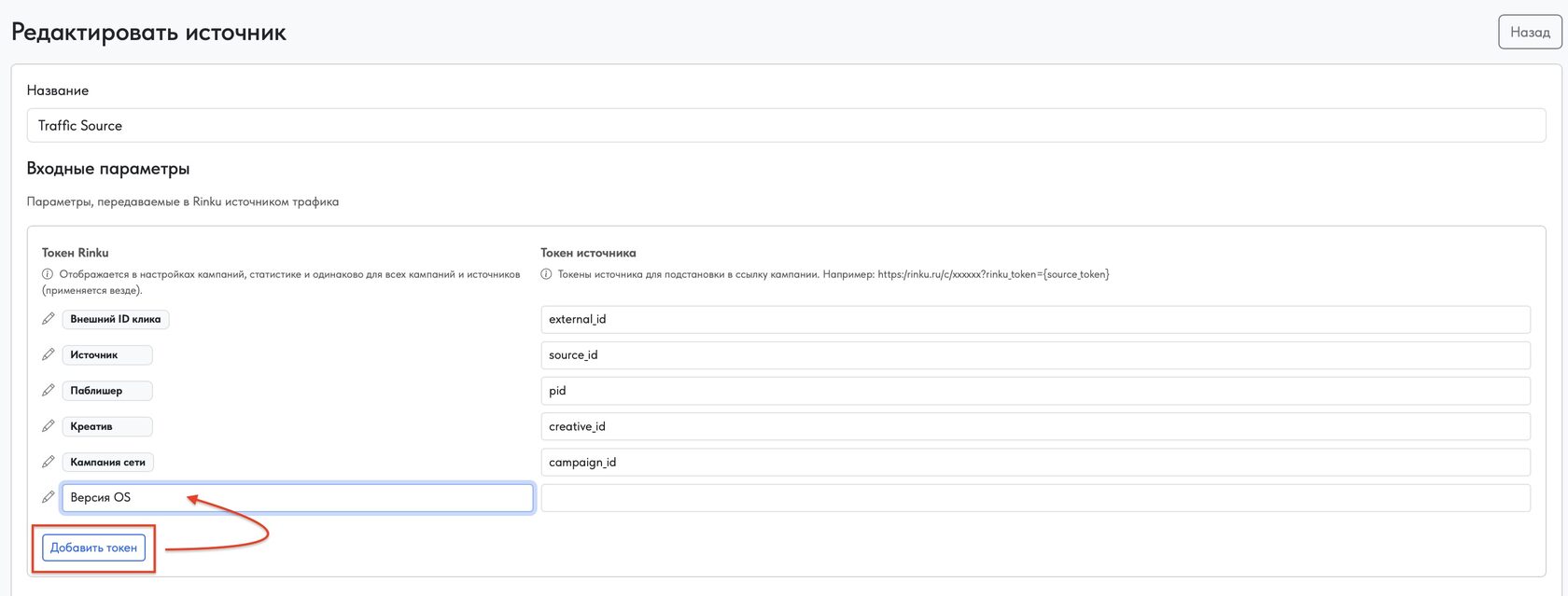
Настройте входные параметры (секция «Входные параметры»):
- Название — читаемое имя источника (например: Traffic Source, AdNetwork X).
Настройте входные параметры (секция «Входные параметры»):
- В этой секции вы задаёте, какие параметры источник будет передавать в Rinku. По умолчанию в форме показаны базовые поля (net_* и несколько токенов). Для каждого параметра вы видите label (читаемое имя) и placeholder (тот плейсхолдер, который нужно вставить в ссылки источника).
- Если у вас есть собственные требуемые параметры, добавьте/переименуйте токены: по умолчанию доступно до 30 токенов (token_1..token_30). Их можно подписать в настройках аккаунта, чтобы удобнее понимать назначение.
(Опция) Настройте Postback к источнику:
Проверьте и при необходимости измените маппинг параметров net_* по умолчанию:
Нажмите «Сохранить». После сохранения вы попадёте на страницу источника, где можно:
- В поле Postback URL укажите URL, на который Rinku будет отправлять постбеки (если требуется).
- Postback настройки позволяют задавать, какие поля и в каком формате отправлять в постбеке.
Проверьте и при необходимости измените маппинг параметров net_* по умолчанию:
- При создании по-умолчанию заполняется так:
- net_external_id → external_id
- net_source → source_id
- net_pid → pid
- net_creative → creative_id
- net_campaign → campaign_id
- Это удобная заготовка; при необходимости вы можете изменить названия в блоке "Вводные параметры".
Нажмите «Сохранить». После сохранения вы попадёте на страницу источника, где можно:
- Увидеть ID, название, количество кампаний.
- Отредактировать входные параметры и postback-настройки.
- Скопировать токены для использования в ссылках кампаний.
Используйте источник при создании кампании:
Частые ошибки и их исправление:
Маппинг (сопоставление) параметров для входных параметров (Целевая URL / ссылка кампании)
В секции «Входные параметры» для источника вы видите плейсхолдеры, которые источник может подставлять в трекинговые ссылки. Это те параметры, которые источник будет передавать в Rinku при клике.
- При создании/редактировании кампании выберите созданный источник в поле «Источник трафика».
- Система будет учитывать вводные параметры источника при генерации трекинговых ссылок и при обработке приходящих параметров в Click.
Частые ошибки и их исправление:
- Источник не передаёт ожидаемые параметры → проверьте, какие плейсхолдеры используются в ссылке партнёра и совпадают ли они с входные источника.
- При создании кампании не видно источника → убедитесь, что источник создан в том же аккаунте и у вас есть доступ к этому аккаунту.
Маппинг (сопоставление) параметров для входных параметров (Целевая URL / ссылка кампании)
В секции «Входные параметры» для источника вы видите плейсхолдеры, которые источник может подставлять в трекинговые ссылки. Это те параметры, которые источник будет передавать в Rinku при клике.
Основные плейсхолдеры и их назначение:
{rinku_token} / {source_token} (Rinku Token / Токен источника)
Как это выглядит в ссылке кампании — примеры:
Где задаются и редактируются имена токенов:
Как Rinku подставляет и сохраняет:
Рекомендации по использованию:
Тестовые примеры (для проверки)
- Токен источника отображается в настройках источника и применяется в ссылках кампаний для идентификации источника.
- Пример в UI подсказке: https://rinku.ru/c/xxxxxx?rinku_token={source_token}
- Уникальный идентификатор клика в Rinku (назначается системой). Рекомендуется включать/использовать для корреляции клика ↔ конверсии.
- {net_external_id}, {net_pid}, {net_source}, {net_creative}, {net_campaign}
- По умолчанию в params_config эти поля сопоставлены с внешними именами (external_id, source_id, pid, creative_id, campaign_id). Их используют для интеграции с сетями и агрегаторами.
- Универсальные пользовательские параметры {token_1} … {token_30}. Можно использовать для передачи любых пользовательских значений (sub1/sub2 и т.п.). Для удобства в UI можно задать читаемые названия (tokens_names в настройках аккаунта).
- {geo_country}, {geo_city}, {geo_region} — гео-информация.
- {hdr_language}, {hdr_browser}, {hdr_os_name}, {hdr_device_name}, {hdr_device_type} — данные из заголовков/браузера.
Как это выглядит в ссылке кампании — примеры:
- Простой пример:
- https://landing.example.com/offer?aff={source_token}&cid={click_id}&sub1={token_1}
- Пример с сетевыми полями:
- https://landing.example.com/offer?pid={net_pid}&source={net_source}&ext_id={net_external_id}&cid={click_id}
Где задаются и редактируются имена токенов:
- В аккаунт-настройках можно задать tokens_names, чтобы упростить понимание назначения token_#. В UI при создании оффера/источника отображается label для каждого токена.
Как Rinku подставляет и сохраняет:
- При приходе клика система берет фактические параметры запроса и сохраняет их в Click (соответствие полей — net_*, token_* и т.д.). При отправке постбека к источнику сервис заменяет плейсхолдеры в postback_url на реальные значения.
Рекомендации по использованию:
- Всегда включайте {click_id} в трекинговую ссылку (для корректных постбеков).
- Используйте token_# для всех дополнительных параметров, чтобы не ломать стандартный парсинг.
- Для корректной отчётности и интеграции с партнёрами согласуйте названия полей (net_pid vs pid и т.п.) и настройте параметры у источника.
Тестовые примеры (для проверки)
- Пример тестовой трекинговой ссылки (кампания):
- https://rinku.ru/c/ABCDEF?rinku_token={source_token}&sub1={token_1}&cid={click_id}
- Пример замены в postback (при отправке Rinku → источник):
- Postback URL шаблон у источника: https://partner.example.com/postback?cid={click_id}&payout={payout}&sub1={token_1}
- Трекер заменит {click_id}, {payout}, {token_1} на реальные значения и отправит запрос.